windows 7 視窗預覽
在預設情況下,當我們在工作列圖示按右鍵時,會出現Windows7新版的「釘選」清單(Jumplist),也就是我們可以直接將同屬該程式的其他啟動捷徑、資料夾捷徑放在清單中,方便我們快速啟動。如果你不習慣使用此一功能,可以把它設定為「Standardwindowmenu」,恢復為預...
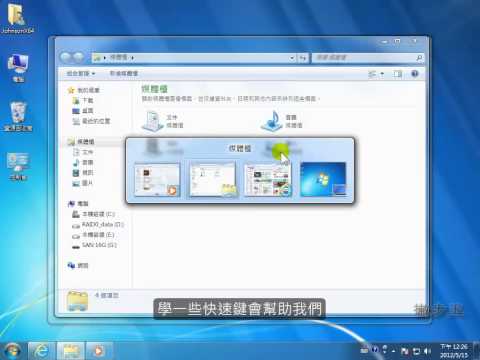
昨天拿到筆電後就開始設定Win7...我發現Win7有一個類似Vista工作列上的視窗縮圖預覽...就是滑鼠移到工作列上的視窗時會在上面出現該視窗的小縮圖...
** 本站引用參考文章部分資訊,基於少量部分引用原則,為了避免造成過多外部連結,保留參考來源資訊而不直接連結,也請見諒 **
關閉Windows 7工作列預覽縮圖、釘選功能… (7 Taskbar ...
在預設情況下,當我們在工作列圖示按右鍵時,會出現Windows 7新版的「釘選」清單(Jump list),也就是我們可以直接將同屬該程式的其他啟動捷徑、資料夾捷徑放在清單中,方便我們快速啟動。 如果你不習慣使用此一功能,可以把它設定為「Standard window menu」,恢復為預設的滑鼠右鍵選單。 改好之後就像下圖這樣,恢復成原本的右鍵選單。 在「a9620066.pixnet.net」查看更多資訊 這個「Grouping」功能是可以幫我們將同一個軟體的其他視窗在工作列上的圖示合併在一起,合併
如何在 Windows 7 中設定預覽
在本教學中,我們將逐步指導您在 Windows 7 中設定預覽功能。 預覽功能可讓您無需開啟文件即可查看其內容,從而節省您的時間並更輕鬆地存取文件。 學習如何設定預覽功能非常簡單,並且可以幫助您充分利用作業系統。 讓我們開始吧!
Win7工作列視窗預覽怎麼設定
預設狀態下Windows 7的工作列預覽視窗太小了,無法清晰地預覽到某些檔案或程式的大體內容。 其實,只須調整一下Windows 7的工作列預覽視窗的大小,即可解決這一問題!
Win 7的視窗預覽
昨天拿到筆電後就開始設定Win 7...我發現Win 7有一個類似Vista工作列上的視窗縮圖預覽...就是滑鼠移到工作列上的視窗時會在上面出現該視窗的小縮圖...